Visão Geral
Este artigo apresenta o procedimento para acessar a Central de Ajuda do sistema, realizar o login de usuário e consultar o histórico de tickets de suporte em aberto, pendentes, resolvidos ou fechados. Além disso, o conteúdo orienta como interagir e responder aos chamados diretamente pela interface da Central de Ajuda.
Quando usar este artigo
Utilize este artigo quando o usuário ou cliente precisar acompanhar o andamento de chamados abertos com o suporte, verificar respostas fornecidas pelos agentes de atendimento, reutilizar orientações registradas em chamados antigos ou interagir respondendo a um ticket em andamento.
Sintoma ou Cenário
O usuário necessita acompanhar as tratativas de suas solicitações junto ao suporte, reativar ou responder a um chamado pendente ou resgatar o histórico de tickets já finalizados, mas não sabe como acessar a Central de Ajuda e localizar a área de suas atividades.
Benefício para o Usuário ou Operação
- Autonomia de consulta: Permite ao cliente acompanhar o status dos seus chamados sem necessidade de entrar em contato telefônico ou via chat.
- Agilidade na comunicação: Facilita a interação direta no ticket, agilizando o envio de respostas e evidências para a equipe de suporte.
- Histórico centralizado: Mantém o registro organizado de todas as dúvidas e solicitações vinculadas ao e-mail do usuário.
Onde Acessar / Contexto de Uso
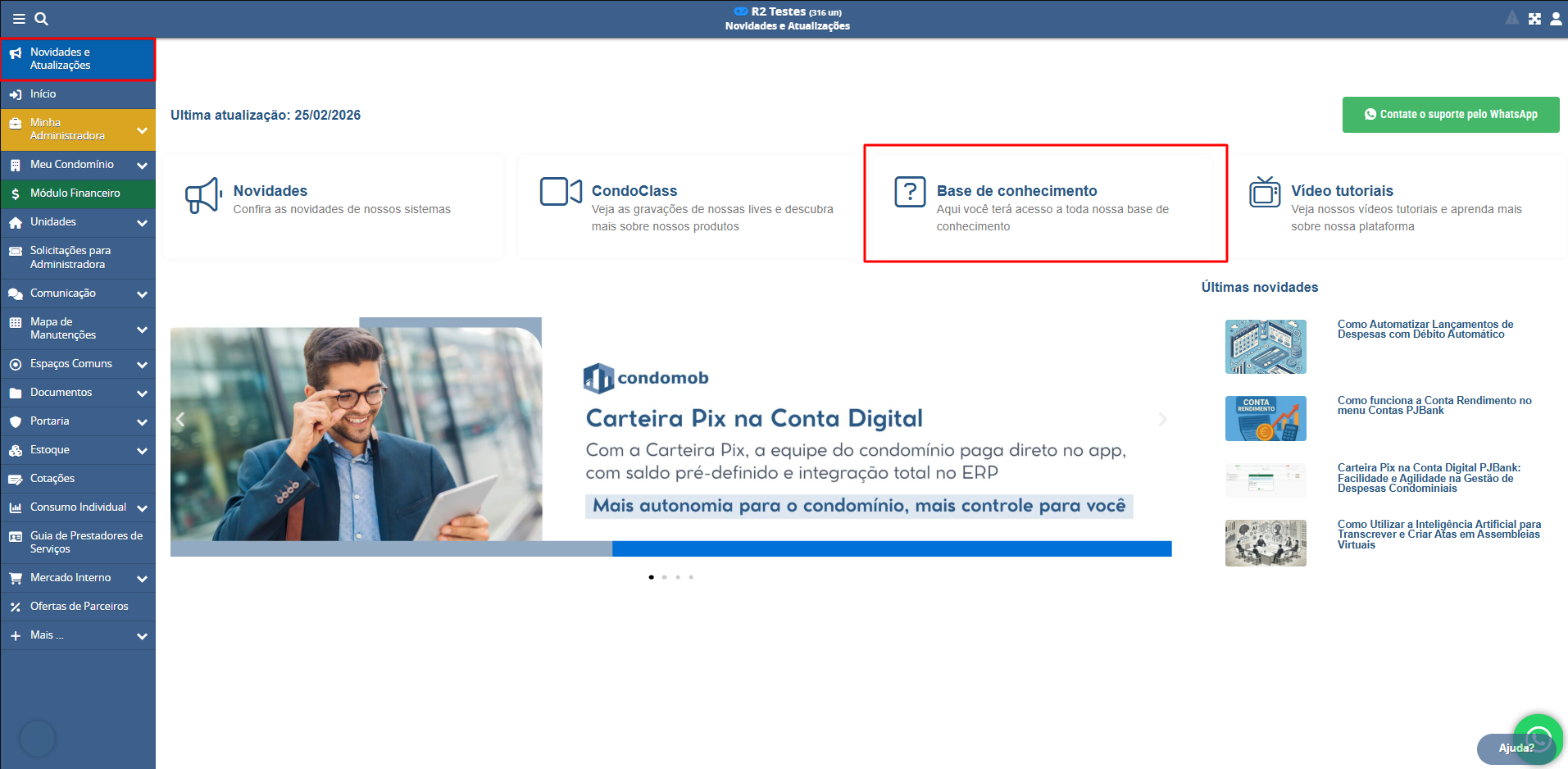
Acesse o menu no caminho: Módulo Social > Novidades e atualizações > Base de conhecimento para ser direcionado à Central de Ajuda.
Pré-requisitos (Antes de Começar)
- Perfil exato: Perfil de usuário cadastrado e ativo no sistema.
- Recursos Sistêmicos: Acesso ao módulo Social e navegação para a Base de Conhecimento/Central de Ajuda habilitada.
- Insumos e Dados Técnicos: Endereço de e-mail corporativo cadastrado no sistema (utilizado nas aberturas de tickets) e senha de acesso à Central de Ajuda.
Causas Prováveis
A necessidade de consultar ou responder tickets ocorre rotineiramente durante o acompanhamento de dúvidas operacionais, envio de dados adicionais solicitados pelos analistas de suporte ou verificação de soluções aplicadas em atendimentos anteriores.
Como Fazer ou Corrigir
1. Acessar e Logar na Central de Ajuda
- Acesse o módulo Social.
- Clique em Novidades e atualizações e selecione a opção Base de conhecimento para abrir a Central de Ajuda.
- Na tela da Central de Ajuda, clique no botão Entrar localizado no canto superior direito.
- Realize a autenticação conforme a opção desejada:
- Login por e-mail e senha: Informe o e-mail cadastrado no sistema (o mesmo utilizado para abertura de chamados) e a senha correspondente.
- Login Google: Clique em Entrar com o Google para autenticar utilizando sua conta Google vinculada.
- Primeiro acesso: Caso ainda não possua cadastro de acesso à Central, clique em Cadastre-se e siga as instruções.
- Recuperação de senha: Se esqueceu sua senha ou precisa redefini-la, clique em Esqueci a senha ou Solicitar senha para receber as instruções via e-mail.
2. Consultar e Responder aos Tickets
- Após efetuar o login com sucesso, clique na sua foto de perfil localizada no canto superior direito da tela.
- No menu suspenso, clique em Minhas atividades.
- Na tela de atividades, visualize a listagem completa dos seus tickets. Utilize os filtros para alternar entre os status: Aberto, Pendente, Resolvido e Fechado.
- Para visualizar o detalhamento ou interagir em um chamado, localize o ticket desejado na lista e clique sobre o seu título.
- Para responder ao chamado, desça até o campo Adicionar à conversa, digite sua mensagem, anexe arquivos se necessário e confirme o envio para registrar sua trégua diretamente ao suporte.
Resultado Esperado
O usuário autentica-se com sucesso na Central de Ajuda e visualiza o painel "Minhas atividades" contendo todo o histórico de chamados vinculados ao seu e-mail. Ao enviar uma resposta no campo "Adicionar à conversa", a mensagem é registrada imediatamente no histórico do ticket e notificada ao agente de suporte responsável.
Quando Escalar
Escalone o atendimento para a equipe técnica de TI/Sistemas caso:
- O e-mail do usuário não seja reconhecido no login mesmo estando cadastrado no sistema.
- O link de redefinição de senha não seja entregue na caixa de entrada do e-mail do usuário.
- O painel "Minhas atividades" não exiba os chamados abertos previamente.
- Ocorra erro sistêmico ao tentar enviar uma mensagem no campo "Adicionar à conversa".
Informações para Escalonamento
Antes de abrir uma solicitação interna de suporte técnico, colete os seguintes dados:
- Nome completo do usuário.
- E-mail de acesso cadastrado.
- Captura de tela (print) contendo a mensagem de erro ou a falha na tela.
- Número do ticket que o usuário tenta acessar ou responder (se aplicável).
- Data, hora e procedimento executado que apresentou o problema.
Regras Importantes / Observações
- Vínculo de e-mail: É indispensável utilizar exatamente o mesmo endereço de e-mail associado ao usuário no sistema, pois a exibição do histórico de tickets em "Minhas atividades" depende diretamente dessa correspondência.
- Status do Ticket: Chamados com status Fechado não permitem novas tréguas/respostas diretas, sendo necessário abrir um novo chamado caso surja uma nova dúvida.
- Notificações: Todas as interações adicionadas no campo "Adicionar à conversa" notificam automaticamente o analista do suporte encarregado do atendimento.
Problemas Comuns e Como Resolver
- Problema: O usuário faz login, mas a lista de "Minhas atividades" aparece vazia.
- Como resolver: Confirme se o e-mail utilizado na autenticação da Central de Ajuda é o mesmo e-mail cadastrado na ficha do usuário do sistema e utilizado na abertura dos chamados.
- Problema: O usuário não lembra a senha de acesso à Central de Ajuda.
- Como resolver: Clique na opção Esqueci a senha ou Solicitar senha na tela de login e siga os passos enviados ao e-mail cadastrado para redefinição.
- Problema: O campo para responder ao ticket não está disponível.
- Como resolver: Verifique o status do ticket. Se o chamado estiver com o status Fechado, a caixa de resposta é desabilitada pelo sistema.
Dúvidas Relacionadas (FAQ)
P: Qual a diferença entre um ticket Resolvido e um Fechado?
R: Um ticket Resolvido foi finalizado pelo suporte, mas ainda permite que o usuário adicione uma resposta caso precise reabri-lo. Um ticket Fechado teve seu ciclo totalmente encerrado pelo sistema e não aceita mais interações.
P: Consigo anexar imagens ou documentos ao responder pela Central de Ajuda?
R: Sim. No campo "Adicionar à conversa", é possível anexar arquivos e imagens que auxiliem o analista de suporte no entendimento da solicitação.
Palavras-chave de Busca
minhas atividades, consultar ticket, responder ticket, central de ajuda, login central de ajuda, esqueci a senha, cadastrar na central de ajuda, acompanhar suporte, histórico de chamados, social, base de conhecimento, novidades e atualizações
Comentários
0 comentário
Artigo fechado para comentários.