Como realizar Unidades > Unidades > Como cadastrar unidades no condomínio
Visão geral
Este conteúdo detalha o processo de como realizar unidades > unidades > como cadastrar unidades no condomínio, focando em fornecer uma orientação clara e prática para a execução correta da rotina no sistema.
Quando usar este artigo
Utilize este guia sempre que houver necessidade de realizar como realizar unidades > unidades > como cadastrar unidades no condomínio ou quando encontrar dúvidas sobre as regras de negócio associadas a este procedimento.
Sintoma ou cenário
O usuário precisa realizar as etapas de como realizar unidades > unidades > como cadastrar unidades no condomínio para garantir que a informação seja registrada corretamente ou para resolver uma demanda operacional específica.
Benefício para o usuário ou operação
- Padronização do processo de registro.
- Redução de erros manuais.
- Maior agilidade e autonomia na gestão condominial.
Onde acessar / contexto de uso
Acesse o sistema com suas credenciais e navegue até o menu correspondente ao módulo em questão.
Pré-requisitos (Antes de começar)
- Perfil Exato: É necessário possuir permissões de escrita/gestão no módulo correspondente.
- Recursos Sistêmicos: Módulo ativo no plano contratado.
- Insumos e Dados Técnicos: Informações completas sobre a unidade ou registro a ser manipulado.
Causas prováveis
Necessidade de atualização de dados ou execução de rotina periódica do condomínio.
Como fazer ou corrigir
Adicione unidades em massa no Condomob de maneira rápida.
Após cadastrar um condomínio, o administrador deverá cadastrar as unidades do mesmo.
Para este tutorial, usaremos um condomínio fictício de 48 unidades, dividido em 2 torres, com 6 andares.
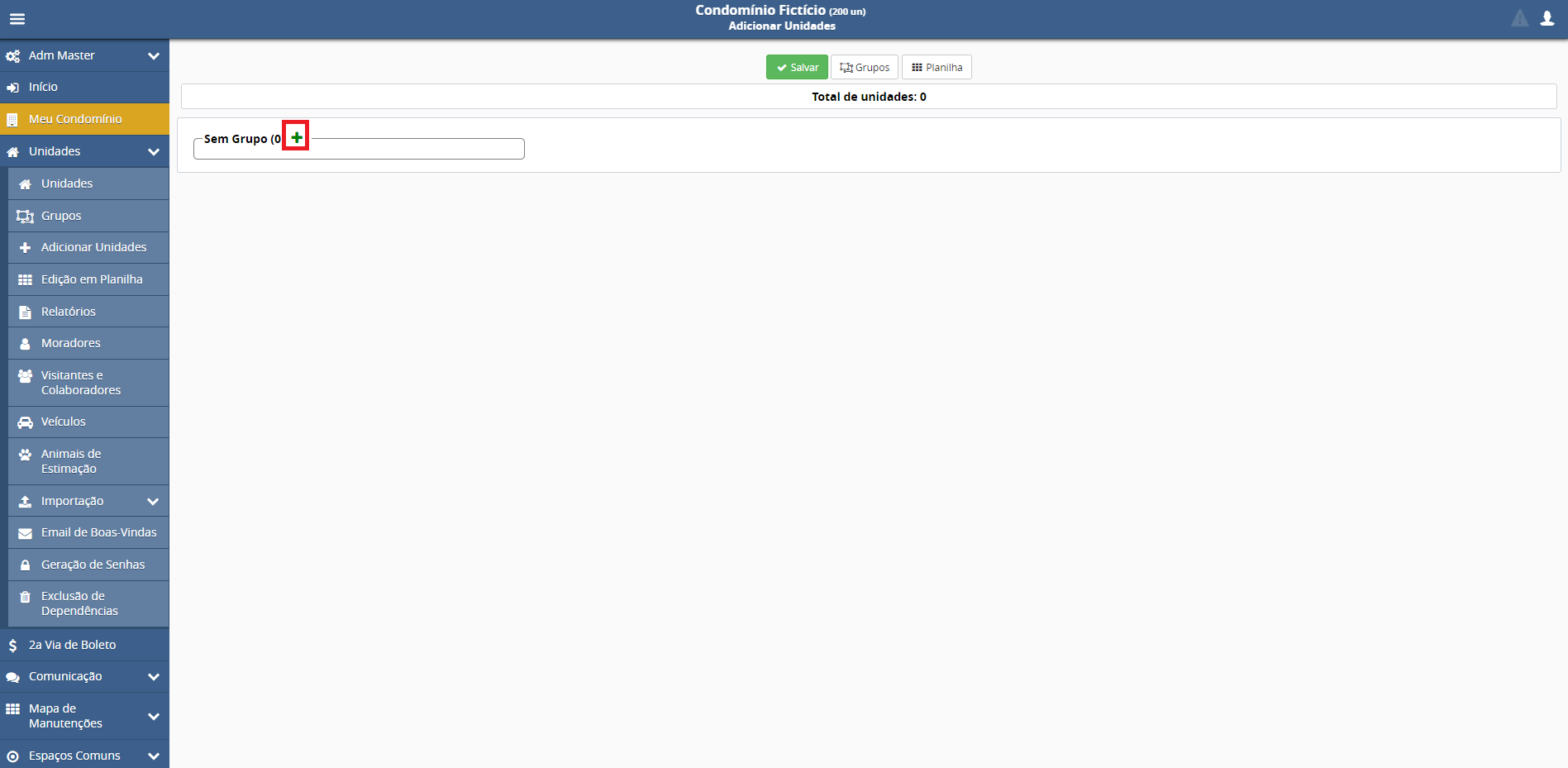
- Para cadastrar as unidades, entre no menu Unidades > Adicionar Unidades. Clique no + (em verde).
- Preencha os campos para cadastrar a unidade.
Nos campos Números de e *Até,*digite a sequência das unidades. Exemplo: neste condomínio, cada torre tem 6 andares de 4 apartamentos, começando do 101 ao 604.
Precisamos identificar as unidades de cada grupo. Neste caso, devemos preencher os campos da seguinte forma:
- **Sem andares:**Poderá selecionar sem andares, ou com andares (com andares teremos os campos do Andar inicial, Andar Final e quantidade de dígitos.
- Número de: 101 - número do primeiro apartamento do primeiro andar.
- Até: 104 - número do último apartamento do primeiro andar.
- Dígitos: 3 - dígitos do números das unidades
- Texto antes do número: coloque as letras ou números que identificam a torre dos apartamentos. Poderá deixar contínuo ou separado por hífen “-“. Neste exemplo, adotamos a seguinte forma contínua para diferenciar a torre do apartamento: T1AP.
- Texto após: caso seja necessário, coloque letras adicionais para identificar a unidade.
Os identificadores das unidades ficaram assim:
T1AP1101 a T1AP1104, ou seja, Torre 1, Andar 1, Apartamento 101 a Torre 1 Andar 4 , Apartamento 104 (veja imagem abaixo).
- Continue cadastrando os demais andares e grupos seguindo essa mesma lógica.
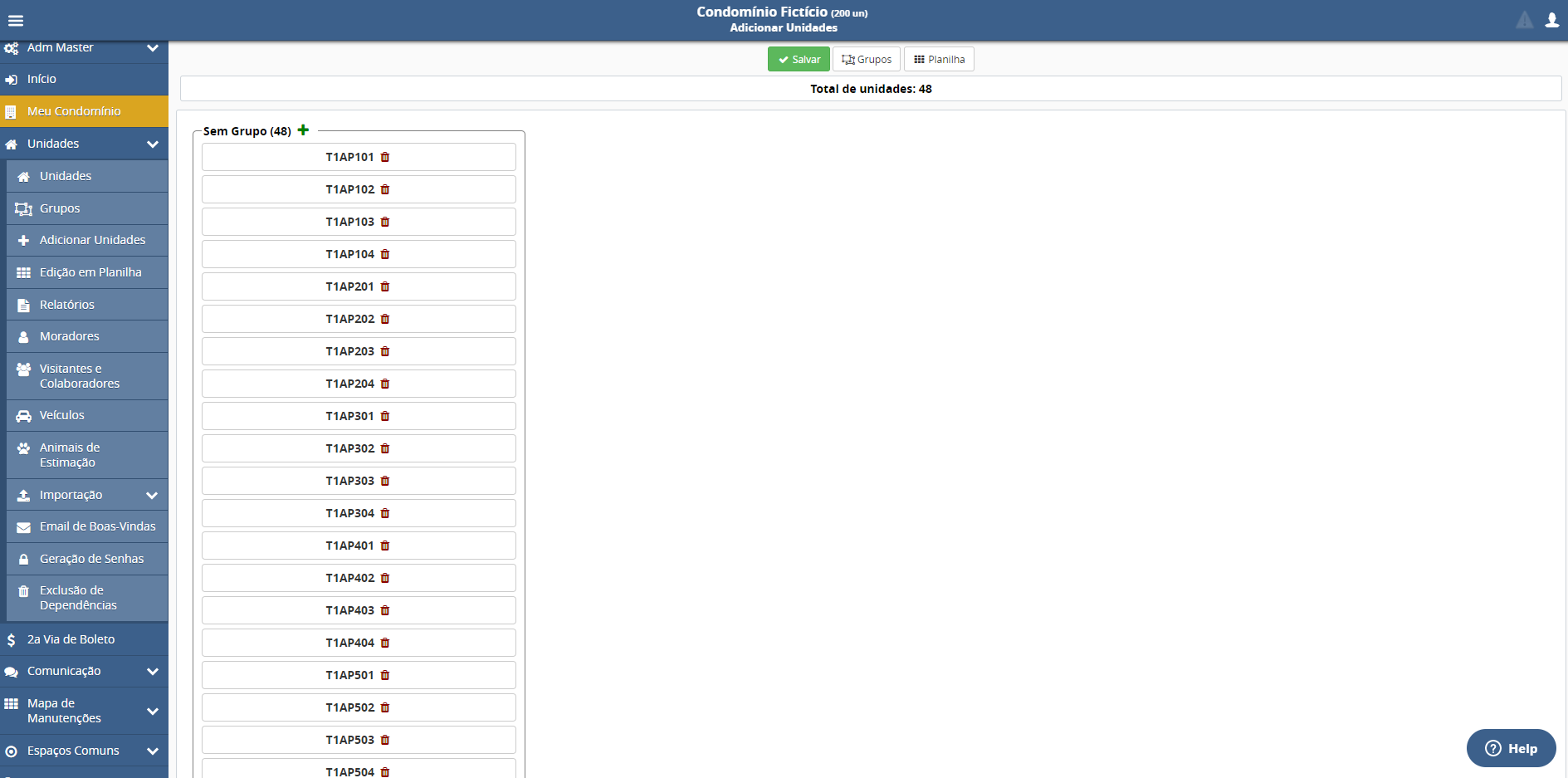
- Ao terminar, clique em Salvar e espere o sistema processar as informações.
Resultado esperado
Ao concluir os passos, o sistema processará a solicitação de como realizar unidades > unidades > como cadastrar unidades no condomínio com sucesso. Você visualizará uma confirmação na tela e o registro será atualizado com os novos dados, permitindo a continuidade do fluxo operacional com total transparência.
Quando escalar
Caso o sistema apresente mensagens de erro impeditivas ou se o comportamento divergir do esperado após a execução dos passos.
Informações que devem ser reunidas antes do escalonamento
- Print da tela de erro.
- ID ou nome do registro afetado.
- Data e hora do ocorrido.
Regras importantes / Observações
- Mantenha os dados sempre atualizados para evitar inconsistências em relatórios futuros.
Problemas comuns e como resolver
- Problema: Botão de salvar inativo.
- Causa provável: Falta de preenchimento de campo obrigatório.
- Ação recomendada: Revise todos os campos marcados com asterisco.
Dúvidas relacionadas
P: Como conferir se a ação em 'Como realizar Unidades > Unidades > Como cadastrar unidades no condomínio' foi validada em sistema? R: Consulte os logs de auditoria de usuário ou extraia um relatório rápido do respectivo módulo.
P: Restrições de acesso implicam no salvamento dessa rotina? R: Apenas perfis com atributo de 'Escrita' conseguem consolidar alterações; caso contrário, o botão de salvamento aparecerá bloqueado.
Palavras-chave de busca
Como realizar Unidades > Unidades > Como cadastrar unidades no condomínio, suporte condomob, ajuda, manual
Comentários
0 comentário
Por favor, entre para comentar.